

느린 웹사이트는 방문자를 잃는 지름길입니다: WordPress 성능 최적화를 위한 캐싱 전략으로 속도를 높이세요.
이 가이드는 WordPress 웹사이트의 로딩 속도를 혁신적으로 개선할 수 있는 캐싱의 모든 것을 다룹니다. 방문자 경험 향상부터 검색 엔진 최적화(SEO)까지, 캐싱이 왜 중요한지 그리고 어떻게 효과적으로 구현할 수 있는지 구체적인 방법과 함께 설명합니다.
지금 바로 웹사이트 속도를 높여 더 많은 트래픽과 전환을 유도할 준비가 되셨나요? Kwonglish와 함께 2026년 최신 캐싱 기법을 알아보겠습니다.
Contents
07마무리: 더 빠른 웹사이트를 향한 여정
WordPress 성능 최적화, 왜 캐싱인가?
오늘날 웹 환경에서 웹사이트의 속도는 단순한 편의성을 넘어 성공의 핵심 요소가 되었습니다. Google은 2026년에도 Core Web Vitals를 통해 페이지 경험을 중요한 랭킹 요소로 평가하고 있으며, 사용자는 2초 이상 로딩되는 웹사이트를 기다리지 않고 떠나는 경향이 있습니다. 특히 WordPress는 강력한 기능과 유연성 덕분에 전 세계 웹사이트의 40% 이상을 차지하지만, 플러그인과 테마의 복잡성으로 인해 속도 저하 문제가 발생하기 쉽습니다.
여기서 캐싱이 중요한 역할을 합니다. 캐싱은 웹사이트의 콘텐츠를 미리 저장해두었다가 사용자가 요청할 때 더 빠르게 제공하는 기술입니다. 이를 통해 서버 부하를 줄이고, 데이터베이스 쿼리 횟수를 감소시키며, 궁극적으로 웹사이트 로딩 속도를 크게 향상시킬 수 있습니다. 2026년 현재, 효과적인 캐싱 전략은 WordPress 웹사이트 운영에 있어 선택이 아닌 필수가 되었습니다.
WordPress 웹사이트의 성공은 빠른 로딩 속도에 달려 있으며, 캐싱은 이를 달성하기 위한 가장 효과적인 방법입니다.
실제로, 웹사이트 로딩 시간이 1초 지연될 때마다 전환율은 7% 감소하고, 페이지 조회수는 11% 감소하며, 고객 만족도는 16% 떨어진다는 연구 결과가 있습니다. 이러한 수치는 캐싱을 통한 성능 최적화가 단순한 기술적 개선을 넘어 비즈니스 성과에 직접적인 영향을 미 미친다는 것을 분명히 보여줍니다.
캐싱의 기본 이해: 원리 및 종류

캐싱을 효과적으로 활용하기 위해서는 그 기본 원리와 다양한 종류를 이해하는 것이 중요합니다. 캐싱은 데이터나 연산 결과를 임시 저장 공간(캐시)에 보관해두었다가, 동일한 요청이 들어올 때 다시 계산하거나 원본 소스에서 가져오는 대신 캐시된 데이터를 즉시 제공하는 방식입니다. 이 과정은 웹사이트의 복잡한 동적 콘텐츠 생성 과정을 생략하여 응답 시간을 단축시킵니다.
캐싱의 기본 원리
WordPress는 PHP로 작성된 동적 웹사이트입니다. 사용자가 페이지를 요청하면, 서버는 PHP 코드를 실행하여 데이터베이스에서 정보를 가져오고, 이를 HTML로 변환하여 사용자에게 전송합니다. 이 과정은 매번 반복되며, 특히 트래픽이 많을수록 서버에 큰 부담을 줍니다. 캐싱은 이 복잡한 과정을 줄여줍니다.
캐싱 작동 방식: 첫 번째 사용자가 특정 페이지를 방문하면, WordPress는 페이지를 생성하고, 이 생성된 HTML 페이지의 사본이 캐시에 저장됩니다. 이후 동일한 페이지에 대한 요청이 들어오면, WordPress는 PHP와 데이터베이스를 거치지 않고 캐시에 저장된 HTML 사본을 즉시 제공합니다. 이는 응답 시간을 획기적으로 줄여줍니다.
주요 캐싱 종류
캐싱은 웹사이트의 다양한 계층에서 적용될 수 있으며, 각각의 목적과 효과가 다릅니다.
1. 페이지 캐싱 (Page Caching): 가장 일반적이고 효과적인 캐싱 유형입니다. WordPress가 생성한 완전한 HTML 페이지를 저장하여, 이후 요청 시 서버가 PHP를 실행하거나 데이터베이스를 쿼리할 필요 없이 캐시된 HTML 파일을 직접 제공합니다. 대부분의 WordPress 캐싱 플러그인이 이 기능을 제공합니다.
2. 객체 캐싱 (Object Caching): WordPress 내부에서 반복적으로 사용되는 데이터베이스 쿼리 결과나 계산된 객체들을 메모리에 저장합니다. 이는 특히 복잡한 동적 웹사이트나 대규모 전자상거래 사이트에서 데이터베이스 부하를 줄이는 데 매우 유용합니다. Redis나 Memcached 같은 메모리 기반 캐시 시스템을 통해 구현됩니다.
3. 브라우저 캐싱 (Browser Caching): 웹사이트 방문자의 웹 브라우저가 정적 파일(이미지, CSS, JavaScript 등)을 로컬에 저장하도록 지시합니다. 사용자가 웹사이트를 다시 방문하거나 다른 페이지로 이동할 때, 브라우저는 이 파일들을 서버에서 다시 다운로드하지 않고 로컬 캐시에서 가져와 로딩 속도를 더욱 빠르게 합니다.
4. 데이터베이스 캐싱 (Database Caching): 데이터베이스 쿼리 결과를 캐시합니다. WordPress 자체의 WP_Cache API를 사용하거나 외부 객체 캐시(Redis, Memcached)를 통해 구현될 수 있습니다.
5. CDN (Content Delivery Network) 캐싱: 이미지, CSS, JavaScript와 같은 정적 자산들을 전 세계 여러 서버에 분산 저장합니다. 사용자가 웹사이트에 접속할 때, 가장 가까운 CDN 서버에서 자산을 받아오기 때문에 지리적 거리에 따른 로딩 지연을 최소화합니다.
다양한 캐싱 유형을 이해하고 적절히 조합하는 것이 최적의 WordPress 성능을 이끌어냅니다.
WordPress 캐싱 솔루션 살펴보기
WordPress 환경에서 캐싱을 구현하는 방법은 크게 캐싱 플러그인 사용, 서버 레벨 캐싱 구성, 그리고 CDN 통합으로 나눌 수 있습니다. 각 방법은 장단점이 있으며, 웹사이트의 규모와 호스팅 환경에 따라 적절한 조합을 선택하는 것이 중요합니다.
인기 WordPress 캐싱 플러그인
가장 쉽고 접근성 높은 방법은 WordPress 캐싱 플러그인을 사용하는 것입니다. 이 플러그인들은 페이지 캐싱을 기본으로 제공하며, 대부분 브라우저 캐싱, GZIP 압축, CSS/JS 축소(Minification) 등 다양한 성능 최적화 기능을 통합하고 있습니다.
1. WP Super Cache: Automattic에서 개발한 무료 플러그인으로, 가장 오래되고 널리 사용되는 캐싱 플러그인 중 하나입니다. 설정이 비교적 간단하며, 정적인 HTML 파일을 생성하여 제공하는 방식으로 작동합니다. 초보자에게 적합하며, 대부분의 공유 호스팅 환경에서 잘 작동합니다.
2. W3 Total Cache: 더 고급 기능을 제공하는 강력한 플러그인입니다. 페이지 캐싱 외에도 객체 캐싱, 데이터베이스 캐싱, 브라우저 캐싱, CDN 통합 등 포괄적인 성능 최적화 옵션을 제공합니다. 설정이 복잡할 수 있지만, 웹사이트의 성능을 세밀하게 제어하고 싶은 고급 사용자에게 적합합니다. 2026년에도 꾸준히 업데이트되고 있습니다.
3. LiteSpeed Cache: LiteSpeed 웹 서버를 사용하는 호스팅 환경(예: 카페24, 호스팅케이알 등 일부)에서 최상의 성능을 제공합니다. 서버 레벨 캐싱과 긴밀하게 통합되어 있어 매우 빠른 페이지 로딩 속도를 자랑하며, 이미지 최적화, CSS/JS 최적화 등 다양한 기능을 무료로 제공합니다. LiteSpeed 서버 사용 시 강력히 추천됩니다.
4. WP Rocket: 유료 플러그인이지만, 그만한 가치를 하는 것으로 평가받습니다. 설치 후 즉시 뛰어난 성능 향상을 보여주며, 설정이 매우 직관적이고 사용자 친화적입니다. 페이지 캐싱, 브라우저 캐싱, CSS/JS 최적화, 지연 로딩(Lazy Loading) 등 모든 필수 기능을 제공합니다. 특히 기술적인 지식이 부족한 사용자에게 강력히 추천됩니다.
서버 레벨 캐싱
서버 레벨 캐싱은 WordPress 애플리케이션 외부에서 작동하므로, 플러그인 캐싱보다 더 빠르고 효율적인 경우가 많습니다. 이는 웹 서버(Nginx, Apache, LiteSpeed) 자체에서 캐싱을 처리하거나, 별도의 캐싱 시스템(Redis, Memcached, Varnish)을 사용하는 방식입니다.
1. Redis / Memcached (객체 캐시): 이들은 메모리 내 데이터 구조 저장소로, WordPress의 객체 캐싱에 주로 사용됩니다. 데이터베이스 쿼리 결과나 PHP 객체 등을 메모리에 저장하여 데이터베이스 호출 횟수를 크게 줄여줍니다. 대규모 웹사이트나 전자상거래 사이트에서 필수적이며, wp-config.php 파일에 몇 줄의 코드를 추가하여 WordPress와 통합할 수 있습니다.
예시: wp-config.php에 Redis 객체 캐시를 활성화하는 코드 스니펫.
<?php
define( 'WP_CACHE', true ); // Enable WordPress's native object cache.
define( 'WP_REDIS_HOST', '127.0.0.1' ); // Redis host address
define( 'WP_REDIS_PORT', 6379 ); // Redis port
define( 'WP_REDIS_PASSWORD', 'your_redis_password' ); // If Redis requires authentication
define( 'WP_REDIS_DATABASE', 0 ); // Redis database number (0-15)
// Other WordPress configurations...
?>
2. Varnish Cache: 웹 서버 앞에 위치하는 리버스 프록시 캐시입니다. HTTP 요청을 가로채어 캐시된 콘텐츠를 제공하며, 매우 빠른 속도로 응답할 수 있습니다. 동적 콘텐츠가 많은 웹사이트에 특히 유용하지만, 설정이 복잡하고 호스팅 환경에서 지원되어야 합니다.
3. Nginx FastCGI Cache: Nginx 웹 서버를 사용하는 경우, FastCGI 캐시를 사용하여 PHP 스크립트의 출력을 캐시할 수 있습니다. 이는 WordPress 플러그인 캐싱보다 훨씬 효율적이며, 서버 리소스를 절약하는 데 도움이 됩니다. 설정은 Nginx 서버 구성 파일에서 직접 이루어져야 합니다.
예시: Nginx FastCGI 캐시 설정의 일부.
fastcgi_cache_path /var/run/nginx-cache levels=1:2 keys_zone=WORDPRESS:100m inactive=60m;
fastcgi_cache_key "$scheme$request_method$host$request_uri";

server {
    listen 80;
    server_name yourdomain.com;
    root /var/www/html/wordpress;
    index index.php index.html index.htm;

    location ~ \.php$ {
        try_files $uri =404;
        fastcgi_split_path_info ^(.+\.php)(/.+)$;
        fastcgi_pass unix:/var/run/php/php8.1-fpm.sock; # Adjust PHP-FPM socket
        fastcgi_index index.php;
        include fastcgi_params;
        fastcgi_param SCRIPT_FILENAME $document_root$fastcgi_script_name;
        fastcgi_cache WORDPRESS;
        fastcgi_cache_valid 200 60m; # Cache valid for 60 minutes
        fastcgi_cache_use_stale error timeout updating invalid_header http_500;
        fastcgi_cache_bypass $no_cache;
        fastcgi_no_cache $no_cache;
    }
}
CDN (Content Delivery Network) 통합
CDN은 웹사이트의 정적 자산(이미지, CSS, JS)을 전 세계에 분산된 서버에 저장하고, 사용자와 가장 가까운 서버에서 콘텐츠를 제공하여 로딩 속도를 향상시킵니다. 이는 특히 전 세계적으로 방문자가 있는 웹사이트에 필수적입니다. Cloudflare, KeyCDN, StackPath 등이 인기 있는 CDN 서비스입니다. 대부분의 캐싱 플러그인은 CDN과의 통합 기능을 제공합니다.
실제 캐싱 구현 가이드: 단계별 설정
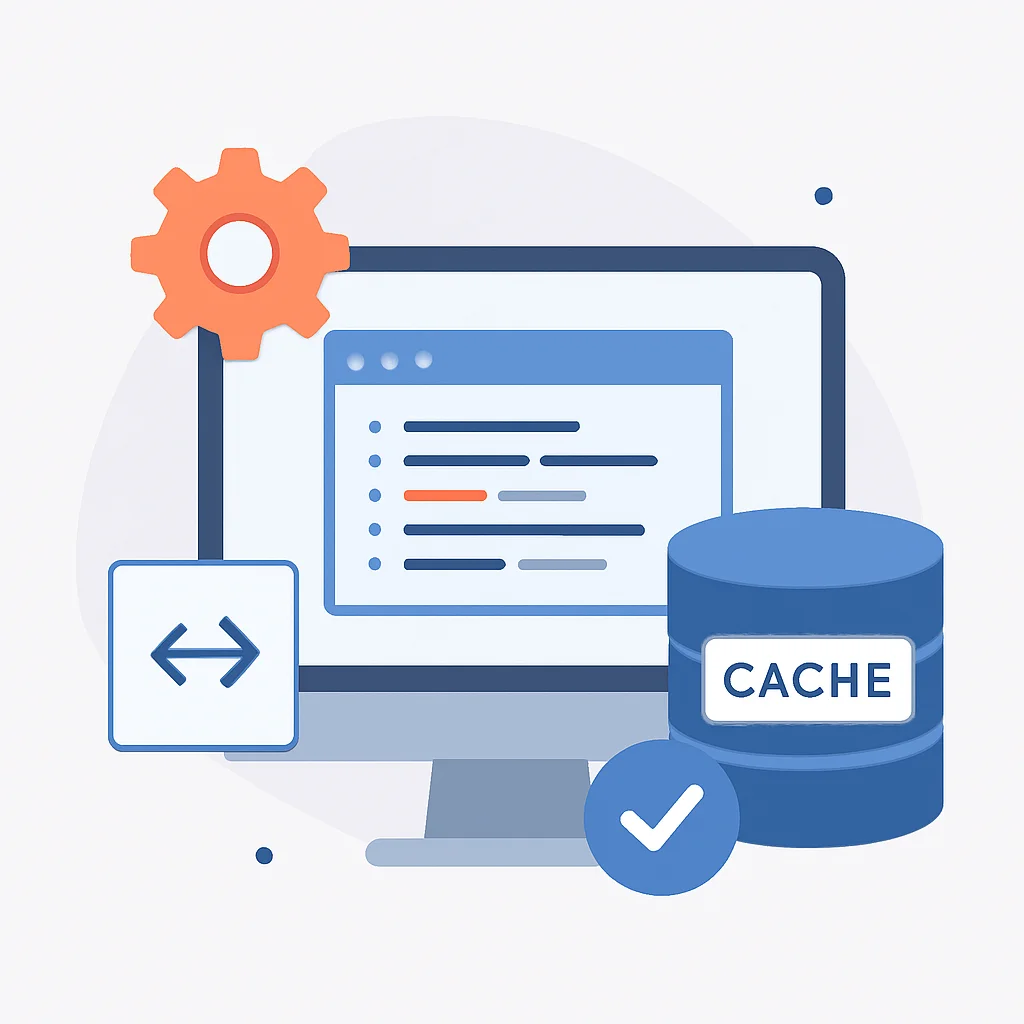
이제 WordPress 웹사이트에 캐싱을 실제로 구현하는 단계별 가이드를 살펴보겠습니다. 여기서는 가장 일반적인 방법인 캐싱 플러그인(WP Super Cache 예시) 사용과 추가적인 최적화 방법을 중심으로 설명합니다.
단계 1: 현재 성능 측정
캐싱을 구현하기 전에 현재 웹사이트의 성능을 측정하는 것이 중요합니다. 이는 개선 효과를 확인하고, 문제가 발생했을 때 기준점으로 삼을 수 있게 합니다. Google PageSpeed Insights, GTmetrix, Pingdom Tools와 같은 도구를 사용하여 측정하세요. 핵심 지표(로딩 시간, Largest Contentful Paint, Total Blocking Time 등)를 기록해두세요.
단계 2: 캐싱 플러그인 설치 및 활성화 (WP Super Cache 예시)
대부분의 WordPress 사용자는 플러그인을 통해 캐싱을 시작합니다. 여기서는 WP Super Cache를 예로 들어 설명합니다.
1. WordPress 관리자 대시보드에서 플러그인 > 새로 추가로 이동합니다.
2. 검색창에 “WP Super Cache”를 입력하고, 플러그인을 찾아 지금 설치 버튼을 클릭합니다.
3. 설치가 완료되면 활성화 버튼을 클릭합니다.
단계 3: WP Super Cache 기본 설정
활성화 후, WP Super Cache 설정을 구성해야 합니다.
1. 설정 > WP Super Cache로 이동합니다.
2. Easy 탭에서 Caching On (Recommended)을 선택하고 Update Status를 클릭합니다. 이로써 기본적인 페이지 캐싱이 활성화됩니다.
3. Advanced 탭으로 이동하여 추가 설정을 구성합니다. 다음 옵션들을 활성화하는 것을 권장합니다:
– Cache hits to this website for quick access. (페이지 캐싱)
– Compress pages so they’re served more quickly to visitors. (GZIP 압축)
– Don’t cache pages for known users. (로그인 사용자에게 캐싱 적용 안 함)
– Cache rebuild. Serve a supercache file to anonymous users while a new file is being generated. (캐시 재생성 중에도 사용자에게 캐시된 파일 제공)
4. Expiry Time & Garbage Collection 섹션에서 캐시 만료 시간과 정리 주기를 설정합니다. 일반적인 블로그는 1800초(30분)에서 3600초(1시간) 사이가 적당합니다. Update Status를 클릭하여 변경사항을 저장합니다.
단계 4: 객체 캐싱 활성화 (선택 사항)
웹사이트가 크거나 동적 콘텐츠가 많은 경우, 객체 캐싱을 활성화하면 성능을 더욱 향상시킬 수 있습니다. Redis 또는 Memcached를 사용하는 것이 일반적입니다. 이를 위해서는 호스팅 환경에서 해당 캐싱 시스템이 지원되어야 합니다.
1. 호스팅 제공업체에 Redis 또는 Memcached 활성화를 요청하거나, 직접 서버에 설치합니다.
2. WordPress 플러그인 디렉토리(/wp-content/plugins/)에 object-cache.php 파일을 추가합니다. 대부분의 캐싱 플러그인(예: WP Rocket, W3 Total Cache)은 이 파일을 자동으로 생성하거나 제공합니다. 수동으로 설치하는 경우, Redis Object Cache 플러그인 등을 사용합니다.
3. wp-config.php 파일에 Redis 또는 Memcached 연결 정보를 추가합니다 (위의 예시 참조).
단계 5: CDN 통합 (선택 사항)
CDN을 사용하면 정적 자산의 전송 속도를 크게 개선할 수 있습니다.
1. Cloudflare, KeyCDN 등 원하는 CDN 서비스를 선택하고 가입합니다.
2. CDN 서비스 설정에 따라 웹사이트의 DNS 레코드를 업데이트하거나, CDN 플러그인(예: Cloudflare의 경우 Cloudflare 플러그인)을 설치하여 통합합니다.
3. 캐싱 플러그인(예: W3 Total Cache, WP Rocket)의 CDN 설정 섹션에서 CDN 서비스를 활성화하고 필요한 정보를 입력합니다.
단계 6: 캐싱 적용 후 성능 재측정 및 모니터링
모든 캐싱 설정을 완료한 후에는 웹사이트 성능을 다시 측정하여 개선 효과를 확인해야 합니다. 이전과 동일한 도구(PageSpeed Insights, GTmetrix)를 사용하여 결과를 비교하고, 특히 Core Web Vitals 지표가 향상되었는지 확인합니다.
또한, 캐싱이 올바르게 작동하는지 주기적으로 모니터링하는 것이 중요합니다. 웹사이트의 변경 사항(새로운 게시물, 플러그인 업데이트 등)이 있을 때 캐시가 제대로 무효화되고 새로운 콘텐츠가 로드되는지 확인해야 합니다.
캐싱 구현 시 흔한 문제점과 해결책
캐싱은 강력한 도구이지만, 잘못 설정하면 문제가 발생할 수 있습니다. 가장 흔한 문제점과 그 해결책을 알아보겠습니다.
문제 1: 오래된 콘텐츠 표시 (Stale Content)
가장 흔한 문제입니다. 웹사이트를 업데이트했는데도 방문자에게는 오래된 콘텐츠가 계속 표시되는 경우입니다. 이는 캐시가 제대로 무효화되지 않았기 때문입니다.
해결책:
– 수동 캐시 삭제: 대부분의 캐싱 플러그인은 “Clear Cache” 또는 “Delete Cache” 버튼을 제공합니다. 콘텐츠를 업데이트한 후 이 버튼을 클릭하여 캐시를 수동으로 삭제하세요.
– 자동 캐시 무효화 설정: 캐싱 플러그인 설정에서 게시물/페이지 업데이트 시 자동으로 캐시를 무효화하도록 설정합니다. 예를 들어, WP Super Cache의 Advanced 탭에서 Clear all cache files when a post or page is published or updated 옵션을 활성화합니다.
– 캐시 만료 시간 조정: 캐시 만료 시간을 너무 길게 설정하지 마세요. 동적 콘텐츠가 많은 사이트는 더 짧은 만료 시간을 설정하는 것이 좋습니다.
문제 2: 로그인 사용자에게 캐싱 적용
로그인한 사용자(예: 관리자, 회원)에게 캐시된 페이지가 제공되면 개인화된 콘텐츠(장바구니, 대시보드 등)가 제대로 표시되지 않을 수 있습니다.
해결책:
– 로그인 사용자 캐싱 제외: 모든 캐싱 플러그인은 로그인한 사용자에게 캐싱을 적용하지 않는 옵션을 제공합니다. 이 옵션을 반드시 활성화해야 합니다. (예: WP Super Cache의 Advanced 탭에서 Don’t cache pages for known users).
문제 3: 플러그인/테마와의 충돌
특정 플러그인이나 테마가 캐싱 플러그인과 충돌하여 웹사이트 기능이 오작동하거나 디자인이 깨지는 경우가 발생할 수 있습니다.
해결책:
– 문제 진단: 캐싱 플러그인을 비활성화했을 때 문제가 사라진다면, 캐싱 플러그인이 원인일 가능성이 높습니다. 다른 플러그인과의 충돌 여부를 확인하기 위해 다른 플러그인들을 하나씩 비활성화하면서 테스트합니다.
– 특정 페이지/URI 캐싱 제외: 충돌이 발생하는 특정 페이지나 URI가 있다면, 캐싱 플러그인 설정에서 해당 페이지를 캐싱에서 제외할 수 있습니다.
– 대체 플러그인 사용: 문제가 해결되지 않으면 다른 캐싱 플러그인을 시도해보는 것도 좋은 방법입니다. 각 플러그인은 다른 방식으로 작동하므로, 특정 환경에서 더 잘 맞는 플러그인이 있을 수 있습니다.
문제 4: 캐시 파일 권한 문제
캐싱 플러그인이 캐시 파일을 생성하거나 삭제할 수 있는 적절한 파일 권한이 없는 경우, 캐싱이 제대로 작동하지 않을 수 있습니다.
해결책:
– 파일 권한 확인: FTP 클라이언트나 파일 관리자를 통해 wp-content/cache 디렉토리와 그 하위 디렉토리의 파일 권한이 웹 서버가 쓰기 가능하도록 설정되어 있는지 확인합니다. 일반적으로 디렉토리는 755 또는 775, 파일은 644 또는 664 권한을 가집니다. 필요한 경우 호스팅 제공업체에 문의하여 도움을 받으세요.
캐싱의 한계와 주의사항
캐싱은 WordPress 성능을 향상시키는 강력한 도구이지만, 만병통치약은 아닙니다. 캐싱을 구현할 때 몇 가지 한계와 주의사항을 인지하는 것이 중요합니다.
1. 동적 콘텐츠의 한계
개인화된 콘텐츠(예: 사용자별 장바구니, 로그인 정보, 맞춤 추천)가 많은 웹사이트에서는 페이지 캐싱의 효과가 제한적일 수 있습니다. 이러한 페이지는 사용자마다 다른 내용을 보여주므로 캐시할 수 없거나, 캐시 만료 주기를 매우 짧게 설정해야 합니다. 이 경우 객체 캐싱이나 부분 캐싱(Fragment Caching)을 활용하여 동적 요소의 성능을 개선하는 방법을 고려해야 합니다.
2. 서버 리소스 사용
캐시 파일을 저장하고 관리하는 데에도 서버의 디스크 공간과 CPU 리소스가 소모됩니다. 특히 파일 기반 페이지 캐싱의 경우, 캐시 파일이 너무 많아지면 디스크 I/O가 증가하여 오히려 성능이 저하될 수 있습니다. 객체 캐싱(Redis, Memcached)은 메모리를 사용하므로 더 빠르지만, 충분한 메모리 자원이 확보되어야 합니다.
3. 복잡성 증가
캐싱 시스템을 너무 복잡하게 구성하면 디버깅이 어려워지고, 문제가 발생했을 때 해결하는 데 더 많은 시간과 노력이 필요할 수 있습니다. 특히 서버 레벨 캐싱(Varnish, Nginx FastCGI Cache)이나 고급 객체 캐싱은 전문적인 지식을 요구합니다. 항상 간단한 설정부터 시작하여 점진적으로 확장하는 것이 좋습니다.
4. 철저한 테스트의 중요성
새로운 캐싱 설정을 적용할 때마다 웹사이트의 모든 중요한 기능이 제대로 작동하는지 철저히 테스트해야 합니다. 특히 양식 제출, 로그인, 전자상거래 결제 과정 등 동적인 요소들은 캐싱의 영향을 받기 쉬우므로 더욱 주의 깊게 확인해야 합니다. 개발 환경에서 먼저 테스트하는 것을 강력히 권장합니다.
2026년 기준, WordPress 웹사이트는 평균 20개 이상의 플러그인을 사용하고 있으며, 이들 간의 충돌 가능성은 항상 존재합니다. 캐싱은 이러한 복잡성을 더욱 증가시킬 수 있으므로 신중한 접근이 필요합니다.
더 빠른 웹사이트는 더 나은 사용자 경험을 의미합니다.
이 가이드가 WordPress 웹사이트의 속도를 높이는 데 도움이 되었기를 바랍니다. 캐싱은 웹 성능 최적화의 첫걸음이자 가장 중요한 단계입니다. 지금 바로 캐싱을 적용하여 웹사이트를 혁신하고, 더 많은 방문자와 성공적인 비즈니스 성과를 경험하세요. 궁금한 점이 있다면 언제든지 Kwonglish 블로그를 방문해 주세요.