

웹 개발의 시작은 탄탄한 로컬 개발 환경 구축입니다.
이 가이드는 2026년 최신 웹 기술 스택에 맞춰 효율적이고 안정적인 개발 환경을 설정하는 데 필요한 모든 핵심 도구와 단계를 상세히 안내합니다. 복잡한 설정에 대한 고민 없이 바로 개발에 뛰어들 수 있도록 실용적인 정보를 제공합니다.
Contents
로컬 개발 환경, 왜 필수적일까요?
2026년 현재, 웹 개발 프로젝트는 점점 더 복잡해지고 다양한 기술 스택을 요구합니다. 이러한 환경에서 안정적이고 효율적인 개발 프로세스를 위해서는 잘 구축된 로컬 개발 환경이 필수적입니다. 단순히 코드를 작성하는 것을 넘어, 코드가 실제 프로덕션 환경에서 어떻게 동작할지 미리 시뮬레이션하고 테스트할 수 있는 공간을 마련하는 것이 중요합니다.
로컬 환경은 개발자가 인터넷 연결 없이도 작업할 수 있게 하며, 원격 서버에 영향을 주지 않고 자유롭게 실험할 수 있는 안전한 공간을 제공합니다. 이는 특히 초기 단계의 기능 개발이나 버그 수정 시 매우 유용합니다.
로컬 개발 환경은 생산성 향상, 안정적인 테스트, 그리고 협업의 용이성이라는 세 가지 핵심 이점을 제공합니다.
생산성 향상 및 빠른 피드백
로컬 환경에서는 코드 변경 사항을 즉시 확인하고 테스트할 수 있습니다. 예를 들어, 프론트엔드 개발자는 CSS 스타일 하나를 변경하더라도 서버에 배포할 필요 없이 브라우저에서 실시간으로 결과를 볼 수 있습니다. 백엔드 개발자 역시 API 엔드포인트를 수정하거나 데이터베이스 스키마를 변경했을 때, 로컬 서버를 통해 즉시 기능을 검증할 수 있습니다.
이러한 빠른 피드백 루프는 개발 시간을 단축하고, 문제 발생 시 즉각적인 디버깅을 가능하게 하여 전반적인 개발 효율성을 크게 높여줍니다. 또한, 개발 도구(예: 린터, 포맷터)와 통합하여 코드 품질을 자동으로 관리할 수 있습니다.
안정적인 테스트 및 격리된 환경
프로덕션 환경은 항상 안정적이어야 합니다. 새로운 기능이나 대규모 변경 사항을 적용하기 전에, 로컬 환경에서 충분히 테스트하고 잠재적인 문제를 해결하는 것이 중요합니다. 로컬 환경은 프로덕션 환경과 최대한 유사하게 구성하여, 배포 후 발생할 수 있는 예기치 않은 오류를 최소화하는 데 도움을 줍니다.
특히, Docker와 같은 컨테이너 기술을 활용하면, 운영체제나 다른 개발자의 환경과 독립적으로 프로젝트를 실행할 수 있는 격리된 환경을 쉽게 구축할 수 있습니다. 이는 “내 컴퓨터에서는 잘 되는데…”와 같은 문제를 방지하고, 모든 개발자가 동일한 환경에서 작업하도록 보장합니다.
효율적인 협업의 기반
팀 프로젝트에서 각 개발자는 자신의 로컬 환경에서 작업을 수행하고, Git과 같은 버전 관리 시스템을 통해 변경 사항을 공유합니다. 모든 팀원이 일관된 로컬 개발 환경을 가지고 있다면, 코드 병합 시 발생하는 충돌을 줄이고, 다른 개발자가 작성한 코드를 자신의 환경에서 쉽게 실행하고 테스트할 수 있습니다.
이러한 일관성은 온보딩 과정을 간소화하고, 새로운 팀원이 프로젝트에 빠르게 기여할 수 있도록 돕습니다. 또한, 개발 환경 설정에 드는 시간을 절약하여, 팀 전체가 핵심 개발 작업에 더 집중할 수 있게 합니다.
핵심 도구: 필수 구성 요소
성공적인 로컬 개발 환경을 구축하기 위해서는 몇 가지 핵심 도구들을 이해하고 적절히 활용하는 것이 중요합니다. 이 섹션에서는 2026년 웹 개발에 필수적인 도구들을 소개하고, 각 도구의 역할과 설치 방법을 간략히 설명합니다.
운영체제, 코드 에디터, 버전 관리, 패키지 관리, 런타임 환경, 데이터베이스, 그리고 컨테이너 기술이 현대 개발 환경의 뼈대를 이룹니다.
운영체제 (OS) 고려사항
대부분의 웹 개발은 macOS, Linux, 또는 Windows 환경에서 이루어집니다. 각 운영체제마다 장단점이 있지만, 현대 개발 도구들은 대부분 크로스 플랫폼을 지원하므로 큰 제약은 없습니다. 다만, Linux 기반 서버 환경과 유사한 개발 경험을 원한다면 macOS나 WSL(Windows Subsystem for Linux)을 사용하는 Windows 환경이 유리할 수 있습니다.
WSL2는 Windows 환경에서 거의 완벽한 Linux 개발 환경을 제공하여, Windows 사용자도 Linux 전용 도구를 쉽게 사용할 수 있게 합니다. 이는 특히 Docker와 같은 컨테이너 기술을 활용할 때 큰 이점을 제공합니다.
텍스트 에디터/IDE: VS Code 추천
코드를 작성하고 편집하는 도구는 개발자의 생산성에 직접적인 영향을 미칩니다. 2026년 현재, Microsoft의 Visual Studio Code (VS Code)는 웹 개발 분야에서 압도적인 인기를 누리고 있습니다. 무료이면서 강력한 기능, 방대한 확장 생태계, 그리고 뛰어난 성능을 자랑합니다.
VS Code는 코드 하이라이팅, 자동 완성, 디버깅, Git 통합, 터미널 내장 등 개발에 필요한 거의 모든 기능을 기본으로 제공하며, 수많은 확장 프로그램을 통해 특정 언어나 프레임워크에 최적화된 환경을 구축할 수 있습니다. 예를 들어, Prettier (코드 포맷터), ESLint (린터), Docker 확장 등을 설치하면 개발 워크플로우를 크게 개선할 수 있습니다.
VS Code 설치 (macOS/Windows/Linux): 공식 웹사이트에서 다운로드 후 설치
# macOS (Homebrew 사용 시)
brew install --cask visual-studio-code

# Windows (Chocolatey 사용 시)
choco install vscode

# Linux (Debian/Ubuntu 계열)
sudo snap install --classic code
버전 관리 시스템: Git
Git은 현대 소프트웨어 개발에서 사실상 표준으로 자리 잡은 분산 버전 관리 시스템입니다. 코드 변경 이력을 추적하고, 여러 개발자가 동시에 작업하며, 변경 사항을 효율적으로 병합할 수 있도록 돕습니다. GitHub, GitLab, Bitbucket과 같은 서비스와 함께 사용되어 협업의 핵심 도구로 기능합니다.
Git을 설치하고 나면, 터미널에서 git init, git add, git commit, git push 등의 명령어를 사용하여 프로젝트의 버전을 관리할 수 있습니다. VS Code는 Git 기능을 내장하고 있어 GUI 환경에서도 쉽게 Git을 사용할 수 있습니다.
Git 설치 (macOS/Windows/Linux):
# macOS (Homebrew 사용 시)
brew install git

# Windows (공식 설치 프로그램 다운로드 또는 Chocolatey)
choco install git

# Linux (Debian/Ubuntu 계열)
sudo apt update
sudo apt install git
설치 후에는 사용자 이름과 이메일을 설정하여 커밋 정보를 올바르게 기록해야 합니다.
git config --global user.name "Your Name"
git config --global user.email "[email protected]"
패키지 매니저: npm/Yarn, Composer, pip
웹 프로젝트는 수많은 외부 라이브러리와 프레임워크에 의존합니다. 패키지 매니저는 이러한 의존성들을 효율적으로 관리하고 설치하는 데 사용됩니다. 사용하는 프로그래밍 언어와 스택에 따라 다양한 패키지 매니저가 있습니다.
npm / Yarn (JavaScript/Node.js): Node.js 프로젝트의 표준 패키지 매니저입니다. Node.js를 설치하면 npm이 자동으로 설치됩니다. Yarn은 npm의 대안으로, 더 빠른 설치 속도와 향상된 안정성을 제공합니다. 둘 중 하나를 선택하여 사용하면 됩니다.
Node.js 설치 (npm 포함):
# nvm (Node Version Manager)을 사용하여 설치 권장
curl -o- https://raw.githubusercontent.com/nvm-sh/nvm/v0.39.7/install.sh | bash
nvm install node # 최신 LTS 버전 설치
nvm use node
Yarn 설치 (npm을 통해):
npm install -g yarn
Composer (PHP): PHP 프로젝트의 의존성 관리 도구입니다. Laravel, Symfony와 같은 PHP 프레임워크에서 필수적으로 사용됩니다.
Composer 설치 (macOS/Linux):
php -r "copy('https://getcomposer.org/installer', 'composer-setup.php');"
php composer-setup.php
php -r "unlink('composer-setup.php');"
sudo mv composer.phar /usr/local/bin/composer
pip (Python): Python 패키지 설치를 위한 표준 도구입니다. Python 설치 시 함께 제공됩니다.
Python 설치 (pip 포함):
# macOS (Homebrew 사용 시)
brew install python

# Linux (Debian/Ubuntu 계열)
sudo apt update
sudo apt install python3 python3-pip
런타임 환경: Node.js, PHP, Python
웹 애플리케이션을 실행하기 위해서는 해당 언어의 런타임 환경이 필요합니다. 위에서 설명한 패키지 매니저 설치 시 런타임 환경이 함께 설치되거나 선행되어야 합니다.
Node.js: JavaScript를 서버 측에서 실행할 수 있게 하는 런타임입니다. Express.js와 같은 백엔드 프레임워크와 React, Vue, Angular와 같은 프론트엔드 프레임워크의 빌드 도구로 널리 사용됩니다.
PHP: 웹 서버에서 동적인 웹 페이지를 생성하는 데 사용되는 스크립트 언어입니다. WordPress, Laravel, Symfony 등 많은 인기 있는 CMS 및 프레임워크의 기반이 됩니다.
Python: 웹 개발(Django, Flask), 데이터 과학, 머신러닝 등 다양한 분야에서 활용되는 다목적 언어입니다. 간결하고 읽기 쉬운 문법으로 초보자에게도 인기가 많습니다.
데이터베이스: MySQL/PostgreSQL with Docker
대부분의 웹 애플리케이션은 데이터를 저장하고 관리하기 위해 데이터베이스를 사용합니다. MySQL과 PostgreSQL은 가장 널리 사용되는 관계형 데이터베이스입니다. 로컬 환경에 직접 설치할 수도 있지만, Docker를 사용하여 컨테이너로 실행하는 것을 강력히 권장합니다.
Docker를 사용하면 데이터베이스를 쉽게 시작하고 중지하며, 여러 프로젝트에서 다른 버전의 데이터베이스를 충돌 없이 사용할 수 있습니다. 이는 개발 환경의 일관성과 이식성을 크게 향상시킵니다.
Docker 설치 (macOS/Windows/Linux): 공식 웹사이트에서 Docker Desktop 다운로드 및 설치
# Docker를 사용하여 MySQL 컨테이너 실행 예시
docker run --name my-mysql -e MYSQL_ROOT_PASSWORD=mysecretpassword -p 3306:3306 -d mysql:8.0

# Docker를 사용하여 PostgreSQL 컨테이너 실행 예시
docker run --name my-postgres -e POSTGRES_PASSWORD=mysecretpassword -p 5432:5432 -d postgres:15
위 명령어는 각각 MySQL 8.0과 PostgreSQL 15 버전의 데이터베이스를 로컬 3306, 5432 포트로 노출하여 실행합니다. mysecretpassword는 실제 사용 시 강력한 비밀번호로 변경해야 합니다.
웹 서버: Nginx/Apache (선택 사항, Docker 활용)
프론트엔드 애플리케이션을 서빙하거나 PHP와 같은 백엔드 스크립트를 실행하려면 웹 서버가 필요할 수 있습니다. Nginx와 Apache는 가장 널리 사용되는 웹 서버입니다. Node.js나 Python 프레임워크는 자체 내장 서버를 제공하는 경우가 많으므로 필수는 아닐 수 있습니다.
마찬가지로, Docker를 사용하면 웹 서버도 쉽게 컨테이너화하여 관리할 수 있습니다. 예를 들어, Docker Compose를 사용하면 여러 서비스(웹 서버, 애플리케이션, 데이터베이스)를 하나의 설정 파일로 정의하고 동시에 관리할 수 있습니다.
실전 예제: 인기 스택 구축하기
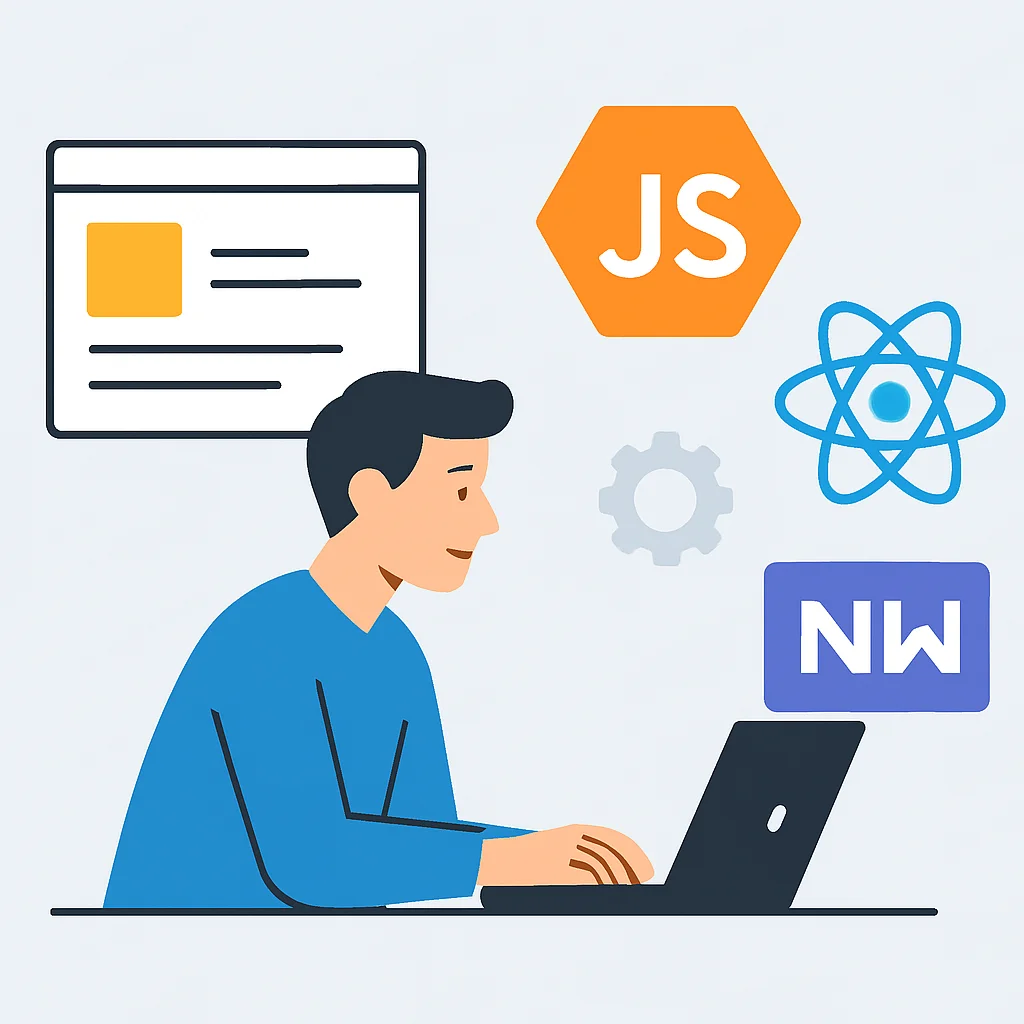
이제 앞서 소개한 도구들을 활용하여 실제 웹 개발 스택을 로컬 환경에 구축하는 예제를 살펴보겠습니다. 각 스택은 현대 웹 개발에서 널리 사용되는 조합입니다.
실제 프로젝트에 적용 가능한 MERN 스택, LAMP 스택, 그리고 Python/Django 환경 구축 방법을 안내합니다.
예제 1: MERN 스택 (MongoDB, Express.js, React, Node.js)
MERN 스택은 JavaScript 기반의 풀스택 개발에 매우 인기가 많습니다. Node.js 런타임과 npm/Yarn 패키지 매니저를 기본으로 사용합니다.
1단계: Node.js 및 npm/Yarn 설치
이전 섹션에서 설명한 대로 nvm을 사용하여 Node.js를 설치하고, 필요하다면 Yarn도 설치합니다.
nvm install node
nvm use node
npm install -g yarn # Yarn 사용 시
2단계: MongoDB (Docker로) 설치 및 실행
Docker Desktop이 설치되어 있는지 확인하고, 터미널에서 다음 명령어를 실행하여 MongoDB 컨테이너를 시작합니다.
docker run --name my-mongo -p 27017:27017 -d mongo:latest
이 명령어는 my-mongo라는 이름으로 MongoDB 컨테이너를 백그라운드에서 실행하고, 로컬 27017 포트를 컨테이너의 27017 포트에 연결합니다. 이는 MongoDB의 기본 포트입니다.
3단계: Express.js 백엔드 및 React 프론트엔드 프로젝트 생성
백엔드 API를 위한 Express.js 프로젝트와 프론트엔드 UI를 위한 React 프로젝트를 각각 생성합니다.
# 백엔드 (backend 폴더 생성 및 Express 앱 초기화)
mkdir backend
cd backend
npm init -y
npm install express mongoose # mongoose는 MongoDB ORM
# server.js 파일 생성 및 MongoDB 연결 코드 작성

# 프론트엔드 (frontend 폴더 생성 및 React 앱 초기화)
cd ..
npx create-react-app frontend
cd frontend
npm start # 개발 서버 시작
Express.js 앱에서는 Mongoose와 같은 ODM(Object Data Modeling) 라이브러리를 사용하여 MongoDB와 쉽게 상호작용할 수 있습니다. React 앱은 npm start 명령어로 개발 서버를 시작하여 브라우저에서 확인할 수 있습니다.
예제 2: LAMP 스택 (Linux, Apache, MySQL, PHP) with Docker
LAMP 스택은 전통적인 웹 개발에 널리 사용됩니다. 여기서는 Docker Compose를 사용하여 모든 구성 요소를 컨테이너화하는 방법을 보여줍니다.
1단계: Docker Desktop 설치 및 Docker Compose 파일 생성
Docker Desktop이 설치되어 있는지 확인합니다. 프로젝트 루트에 docker-compose.yml 파일을 생성합니다. 이 파일은 Apache, PHP, MySQL 서비스를 정의합니다.
# docker-compose.yml
version: '3.8'

services:
  web:
    image: httpd:2.4 # Apache 웹 서버
    ports:
      - "80:80"
    volumes:
      - ./src:/var/www/html # 로컬 src 폴더를 웹 서버 루트에 마운트

  php:
    image: php:8.2-apache # PHP 런타임 (Apache와 통합)
    volumes:
      - ./src:/var/www/html
    depends_on:
      - db

  db:
    image: mysql:8.0
    environment:
      MYSQL_ROOT_PASSWORD: mysecretpassword # 실제 사용 시 강력한 비밀번호로 변경
      MYSQL_DATABASE: mydatabase
    volumes:
      - db_data:/var/lib/mysql # 영속적 데이터 저장을 위한 볼륨

volumes:
  db_data: # db_data 볼륨 정의
2단계: PHP 코드 작성 및 서비스 실행
프로젝트 루트에 src 폴더를 생성하고, 그 안에 index.php 파일을 만듭니다.
<!-- src/index.php -->
<?php
$servername = "db"; // docker-compose.yml에서 정의한 서비스 이름
$username = "root";
$password = "mysecretpassword";
$dbname = "mydatabase";

// DB 연결
$conn = new mysqli($servername, $username, $password, $dbname);

// 연결 확인
if ($conn->connect_error) {
    die("Connection failed: " . $conn-&error);
}
echo "<h1>Hello from LAMP Stack!</h1>";
echo "<p>Connected to MySQL successfully!</p>";

$conn->close();
?>
프로젝트 루트에서 다음 명령어를 실행하여 모든 서비스를 시작합니다.
docker-compose up -d
브라우저에서 http://localhost에 접속하면 “Hello from LAMP Stack!” 메시지를 볼 수 있습니다. docker-compose down 명령어로 모든 서비스를 중지할 수 있습니다.
예제 3: Python/Django with Virtual Environments
Python 개발에서는 가상 환경(Virtual Environment)을 사용하여 프로젝트별로 독립적인 의존성을 관리하는 것이 일반적입니다. 이는 시스템 전체의 Python 패키지들과의 충돌을 방지합니다.
1단계: Python 및 pip 설치
이전 섹션에서 설명한 대로 Python과 pip가 설치되어 있는지 확인합니다.
# Python 및 pip 버전 확인
python3 --version
pip3 --version
2단계: 가상 환경 생성 및 활성화
프로젝트 폴더를 생성하고, 그 안에서 가상 환경을 만듭니다. venv는 가상 환경의 이름을 나타냅니다.
mkdir myproject_django
cd myproject_django
python3 -m venv venv # 가상 환경 생성
source venv/bin/activate # 가상 환경 활성화 (Windows에서는 `venv\Scripts\activate`)
가상 환경이 활성화되면 터미널 프롬프트 앞에 (venv)와 같은 표시가 나타납니다.
3단계: Django 설치 및 프로젝트 생성
가상 환경이 활성화된 상태에서 Django를 설치하고 새 프로젝트를 생성합니다.
pip install Django
django-admin startproject mysite . # 현재 디렉토리에 Django 프로젝트 생성
python manage.py migrate # 데이터베이스 초기화
python manage.py runserver # 개발 서버 시작
python manage.py runserver 명령어를 실행하면 Django 개발 서버가 시작되고, 브라우저에서 http://127.0.0.1:8000/에 접속하여 Django 기본 페이지를 확인할 수 있습니다.
주의사항 및 모범 사례
로컬 개발 환경을 성공적으로 구축하는 것도 중요하지만, 이를 효율적으로 관리하고 잠재적인 문제를 예방하는 것도 중요합니다. 다음은 몇 가지 주의사항과 모범 사례입니다.
자원 관리, 보안, 그리고 지속적인 업데이트는 안정적이고 효율적인 개발 환경을 유지하는 데 필수적입니다.
자원 관리: 시스템 성능 최적화
여러 개발 도구와 컨테이너를 동시에 실행하면 시스템 자원(CPU, RAM)을 많이 소모할 수 있습니다. 특히 Docker 컨테이너는 백그라운드에서 실행될 때 상당한 자원을 차지할 수 있습니다. 사용하지 않는 컨테이너는 항상 중지하거나 제거하여 시스템 성능을 최적화해야 합니다.
경고: 불필요한 Docker 컨테이너 및 이미지들은 시스템 자원을 과도하게 점유할 수 있으므로, 주기적으로 정리하는 습관을 들이는 것이 좋습니다.
# 모든 중지된 컨테이너 제거
docker container prune

# 사용하지 않는 모든 이미지 제거
docker image prune -a

# 사용하지 않는 모든 볼륨 제거 (주의: 중요한 데이터가 포함될 수 있음)
docker volume prune
보안 고려사항
로컬 환경이라 할지라도 보안에 대한 경각심을 늦춰서는 안 됩니다. 특히 데이터베이스 비밀번호, API 키와 같은 민감한 정보는 코드에 직접 하드코딩하지 말고, 환경 변수(.env 파일)를 통해 관리하는 것이 좋습니다. 또한, 개발 목적으로만 사용하는 포트를 외부에 노출하지 않도록 방화벽 설정을 확인해야 합니다.
.env 파일은 Git 저장소에 포함되지 않도록 .gitignore 파일에 추가하는 것이 표준 관례입니다.
# .gitignore 예시
.env
node_modules/
venv/
지속적인 업데이트 및 학습
웹 기술은 빠르게 발전합니다. 운영체제, 개발 도구, 라이브러리, 프레임워크 모두 주기적으로 업데이트됩니다. 최신 버전을 유지하면 새로운 기능과 보안 패치를 활용할 수 있으며, 버그와 호환성 문제를 줄일 수 있습니다. 하지만, 무작정 최신 버전으로 업데이트하기보다는, 프로젝트의 요구사항과 호환성을 고려하여 신중하게 진행해야 합니다.
주요 업데이트 전에는 항상 백업을 수행하고, 변경 사항이 프로젝트에 미치는 영향을 미리 테스트하는 것이 좋습니다. 공식 문서와 커뮤니티 포럼을 통해 최신 정보를 습득하는 것도 좋은 습관입니다.
성공적인 개발 환경 구축을 위한 마무리

2026년 웹 개발 환경은 과거보다 훨씬 강력하고 유연해졌습니다. 이 가이드에서 소개한 핵심 도구와 설정 방법을 통해 여러분은 어떤 웹 프로젝트에도 대응할 수 있는 견고한 로컬 개발 환경을 구축할 수 있을 것입니다. 처음에는 다소 복잡하게 느껴질 수 있지만, 한 번 잘 구축해두면 개발 과정 내내 큰 도움을 줄 것입니다.
이제 자신만의 개발 환경을 커스터마이징하고, 효율적인 웹 개발 여정을 시작할 시간입니다.
이제 여러분의 코딩 여정을 시작하세요!
이 가이드가 여러분의 웹 개발 환경 설정에 도움이 되었기를 바랍니다. 궁금한 점이 있다면 언제든지 Kwonglish에 문의해주세요. Happy coding!